Movimiento en una foto (panorámica): ¿cómo conseguirlo?
Toma panorámica, también conocida como «disparo de medición».
Captar el movimiento en una fotografía es un arte en sí mismo. Una de las técnicas más utilizadas para hacerlo es la llamada toma panorámica. Suele producir imágenes espectaculares de coches, ciclistas o corredores, por ejemplo, con un primer plano nítido y un fondo difuminado. A continuación te explicamos cómo conseguir este efecto, tanto con la cámara como en el postprocesado.
¿Qué es el paneo?
La panorámica es una técnica fotográfica en la que mueves la cámara junto con un sujeto en movimiento. A medida que el sujeto se mueve, lo sigues con la cámara y pulsas el botón del obturador con una velocidad de obturación relativamente lenta. Esto mantiene al sujeto enfocado, mientras que el fondo se difumina por el movimiento. Esto da una poderosa sensación de velocidad y movimiento.
Ajustes para una buena foto panorámica
1. Ajusta la velocidad de obturación
Utiliza una velocidad de obturación más lenta, normalmente entre 1/15 y 1/125 segundos, dependiendo de la velocidad del sujeto. Cuanto más rápido sea el sujeto, más rápida puede ser la velocidad de obturación. Para un coche de carreras puedes trabajar con 1/125, para un caminante es más probable que estés a 1/15.
2. Autoenfoque: seguimiento
Utiliza el enfoque automático para mantener el enfoque mientras te mueves. Esto te ayudará a mantener el sujeto enfocado mientras te mueves.
3. Activa el disparo continuo
Pon tu cámara en modo ráfaga o disparo continuo. Cuantas más imágenes tomes durante el movimiento, más posibilidades tendrás de conseguir un momento perfecto.
4. Ajustar ISO
Dependiendo de las condiciones de iluminación, tendrás que ajustar el ISO. Durante el día, a menudo puedes mantener un valor bajo (ISO 100-400), pero al anochecer puede que tengas que subirlo.
Postura y técnica correctas
- Ponte de pie con firmeza: separa los pies a la altura de los hombros y gira la parte superior del cuerpo suavemente con el sujeto.
- Sigue con fluidez: Mueve la cámara a la misma velocidad que el sujeto.
- Mantén el seguimiento durante la impresión: No imprimas bruscamente, sino sigue al sujeto mientras haces la foto.
- La práctica hace al maestro: puedes fallar 90 de cada 100, pero ese único disparo acertado lo compensa todo. Cuanto más regular sea el movimiento, más fácil será hacer panorámicas con él.
Sujetos ideales para la panorámica
- Coches (por ejemplo, en un circuito de carreras)
- Ciclistas
- Corredores
- Trenes
- Patinadores o monopatines
Post-procesado: añadir un efecto extra
Incluso una foto panorámica bien tomada puede beneficiarse de cierto postprocesamiento. Aquí tienes algunos consejos:
1. Enfoca el sujeto
Utiliza máscaras para enfocar sólo un poco el sujeto. Esto aumenta el contraste entre el objeto nítido y el fondo borroso.
2. Añade desenfoque de movimiento extra
En programas como Photoshop, puedes añadir desenfoque extra al fondo a través de Filtro > Desenfoque > Desenfoque de movimiento, si tu toma original aún no tiene suficiente efecto.
3. Viñeteado o acentos de color
Con un viñeteado sutil diriges la mirada hacia el sujeto. También puedes utilizar acentos o matices de color (como una luz más cálida sobre el sujeto y un fondo más frío) para realzar el efecto.
4. Reduce el ruido
Las velocidades de obturación más lentas, especialmente a ISOs más altos, suelen crear ruido. En Lightroom o Photoshop, utiliza las herramientas de reducción de ruido para reducirlo.
Errores comunes de panoramización
- Velocidad de obturación demasiado corta o demasiado larga: Si la velocidad de obturación es demasiado corta, no obtendrás desenfoque de movimiento. Si es demasiado larga, todo saldrá borroso.
- La cámara se mueve bruscamente: la panorámica requiere un movimiento suave.
- No te muevas durante la impresión: sigue al sujeto incluso después de haber impreso.
- Método de enfoque incorrecto: El enfoque automático de acción única (AF-S) no es adecuado para sujetos en movimiento.
El bateo en pocas palabras
Una buena foto panorámica requiere una combinación de técnica, sincronización y paciencia. Ajusta tu cámara a una velocidad de obturación más lenta, muévete suavemente con el sujeto y, preferiblemente, dispara varias imágenes seguidas. En el postprocesado, puedes mejorar el efecto haciendo que el sujeto destaque aún más. Con mucha práctica, puedes crear fotos impresionantes llenas de movimiento.
Ejemplo Porsche 911 GT3 RS
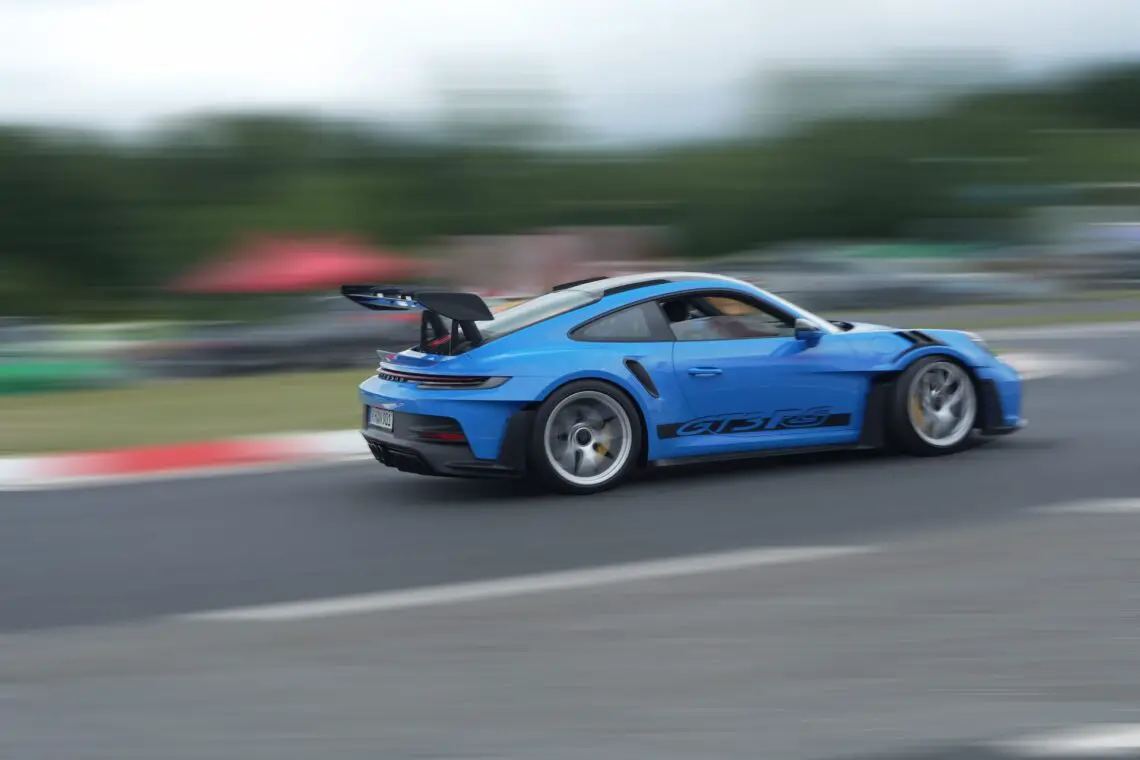
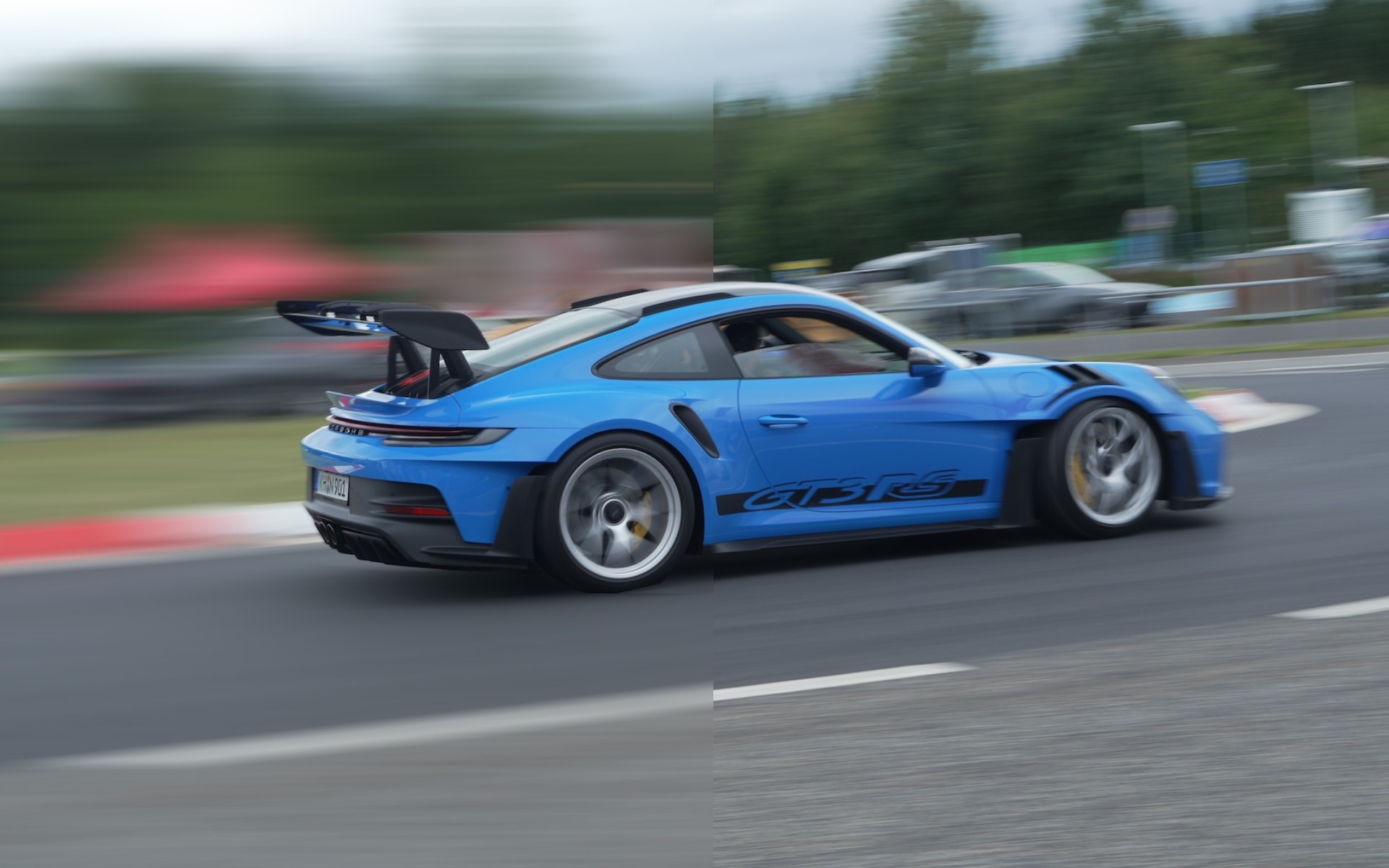
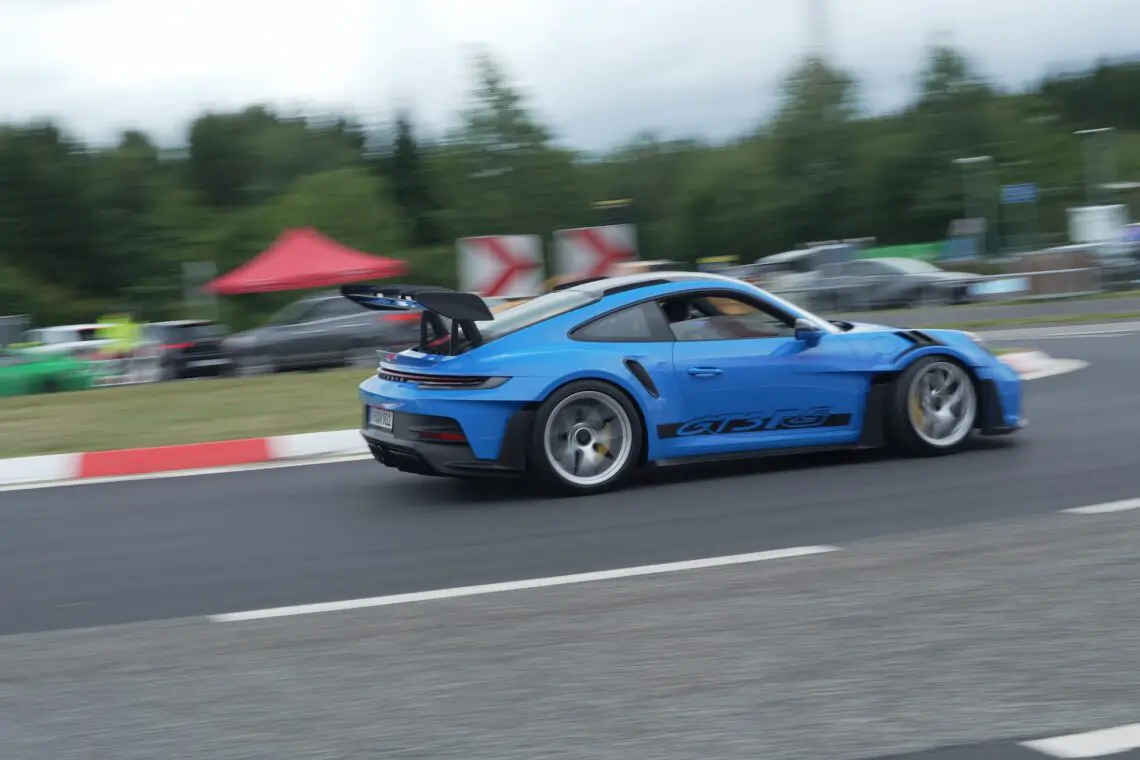
En las fotos siguientes, del periodista de AutoRAI Bart Oostvogels, puedes ver que se ha aplicado un efecto panorámico. La primera foto es la foto original, directamente sacada de la cámara. Como puedes ver, ya hay «movimiento» en la foto alrededor del GT3 RS, pero el coche está enfocado en su mayor parte. Podemos mejorar este efecto, para conseguir aún más velocidad en la foto. Pero, ¿cómo hacerlo?
Foto original
Cómo empezar
¿Por dónde empezar? Utiliza preferentemente un programa como Photoshop. Primero, introduce la foto original en Photoshop y duplica la capa original dos veces. Esto creará tres capas en Photoshop. Luego, en la capa superior, rodea el coche con la herramienta de selección, de modo que hayas seleccionado todo el coche. Es importante que la selección se mantenga. A continuación, pulsa Supr para eliminar el coche de la capa. A continuación, haz clic en la segunda capa y aplica «selección inversa» para que Photoshop seleccione todo menos el coche. Pulsa suprimir. Verás que ahora se elimina todo el entorno de la capa, pero el coche permanece. Ahora vuelve a hacer clic en la capa superior (la que tiene el coche eliminado). En esta capa elige Filtro > Desenfoque > Desenfoque de Movimiento y añade un desenfoque extra al fondo. Aquí puedes decidir qué sigue pareciendo natural. Et voila, eso es todo. Puedes ver el resultado más abajo.
Foto editada