Bewegung in einem Foto (Schwenken): Wie erreicht man sie?
Kameraschwenk, auch bekannt als „Messauslöser“.
Das Einfangen von Bewegungen in einem Foto ist eine Kunst für sich. Eine der am häufigsten verwendeten Techniken ist der so genannte Kameraschwenk. Dabei entstehen oft spektakuläre Bilder von Autos, Radfahrern oder Läufern, zum Beispiel mit einem scharfen Vordergrund und einem verblassten Hintergrund. Hier erfahren Sie, wie Sie diesen Effekt sowohl mit der Kamera als auch in der Nachbearbeitung erzielen können.
Was ist Panning?
Schwenken ist eine Fototechnik, bei der Sie Ihre Kamera zusammen mit einem sich bewegenden Motiv bewegen. Während sich das Motiv bewegt, folgen Sie ihm mit Ihrer Kamera und drücken den Auslöser mit einer relativ langen Verschlusszeit. Dadurch bleibt das Motiv im Fokus, während der Hintergrund durch die Bewegung unscharf wird. Dies vermittelt ein starkes Gefühl von Geschwindigkeit und Bewegung.
Einstellungen für einen guten Foto-Schwenk
1. Verschlusszeit einstellen
Verwenden Sie eine längere Verschlusszeit, in der Regel zwischen 1/15 und 1/125 Sekunde, je nach der Geschwindigkeit des Motivs. Je schneller das Motiv ist, desto kürzer kann die Verschlusszeit sein. Bei einem Rennwagen können Sie mit 1/125 arbeiten, bei einem Spaziergänger sind Sie eher bei 1/15.
2. Autofokus: Nachführung
Verwenden Sie den Autofokus, um in Bewegung fokussiert zu bleiben. So können Sie Ihr Motiv auch dann scharf stellen, wenn Sie sich bewegen.
3. Aktivieren Sie die Serienaufnahme
Stellen Sie Ihre Kamera auf den Serienbildmodus oder die Serienaufnahme ein. Je mehr Bilder Sie während einer Bewegung aufnehmen, desto größer ist die Chance auf einen perfekten Moment.
4. ISO-Einstellung
Je nach den Lichtverhältnissen müssen Sie den ISO-Wert anpassen. Tagsüber können Sie oft niedrig bleiben (ISO 100-400), in der Dämmerung müssen Sie möglicherweise höher gehen.
Richtige Körperhaltung und Technik
- Stehen Sie fest: Stellen Sie Ihre Füße schulterbreit auseinander und drehen Sie Ihren Oberkörper gleichmäßig mit dem Motiv.
- Folgen Sie flüssig: Bewegen Sie Ihre Kamera mit der gleichen Geschwindigkeit wie das Motiv.
- Verfolgen Sie das Motiv während des Drucks weiter: Drucken Sie nicht abrupt, sondern folgen Sie dem Motiv, während Sie das Bild aufnehmen.
- Übung macht den Meister: Sie können 90 von 100 Aufnahmen verfehlen, aber die eine gelungene Aufnahme macht alles wieder wett. Je regelmäßiger die Bewegung, desto einfacher ist es, damit zu schwenken.
Ideale Motive für Schwenks
- Autos (z.B. auf einer Rennstrecke)
- Radfahrer
- Läufer
- Züge
- Skater oder Skateboarder
Nachbearbeitung: zusätzliche Effekte hinzufügen
Selbst ein gut aufgenommenes Schwenkfoto kann von einer Nachbearbeitung profitieren. Hier sind ein paar Tipps:
1. Schärfen Sie das Motiv
Verwenden Sie Masken, um nur das Motiv ein wenig zu schärfen. Dadurch wird der Kontrast zwischen dem scharfen Objekt und dem unscharfen Hintergrund verstärkt.
2. Fügen Sie eine zusätzliche Bewegungsunschärfe hinzu
In Programmen wie Photoshop können Sie dem Hintergrund über Filter > Blur > Motion Blur eine zusätzliche Unschärfe hinzufügen, wenn Ihre Originalaufnahme noch nicht genug Effekt hat.
3. Vignettierung oder Farbakzente
Mit einer subtilen Vignettierung lenken Sie das Auge auf das Motiv. Sie können auch Farbakzente oder Farbtöne verwenden (z. B. wärmeres Licht auf dem Motiv und kühlerer Hintergrund), um den Effekt zu verstärken.
4. Reduzieren Sie das Rauschen
Langsamere Verschlusszeiten, insbesondere bei höheren ISO-Werten, erzeugen oft Rauschen. Verwenden Sie in Lightroom oder Photoshop die Tools zur Rauschreduzierung, um dieses zu verringern.
Häufige Fehler beim Schwenken
- Zu kurze oder zu lange Verschlusszeit: Wenn die Verschlusszeit zu kurz ist, erhalten Sie keine Bewegungsunschärfe. Wenn sie zu lang ist, wird alles unscharf.
- Die Kamera bewegt sich ruckartig: Schwenks erfordern gleichmäßige Bewegungen.
- Bewegen Sie sich während des Drucks nicht: Verfolgen Sie das Motiv auch nach dem Druck weiter.
- Falsche Fokussierungsmethode: Der Einzelaktions-Autofokus (AF-S) ist für bewegte Motive nicht geeignet.
Schwenken in einer Nussschale
Ein gutes Schwenkfoto erfordert eine Kombination aus Technik, Timing und Geduld. Sie stellen Ihre Kamera auf eine längere Verschlusszeit ein, bewegen sich gleichmäßig mit dem Motiv und nehmen vorzugsweise mehrere Bilder hintereinander auf. In der Nachbearbeitung können Sie den Effekt verstärken, indem Sie das Motiv noch mehr hervorheben. Mit viel Übung gelingen Ihnen beeindruckende Fotos, die vor Bewegung nur so strotzen.
Beispiel Porsche 911 GT3 RS
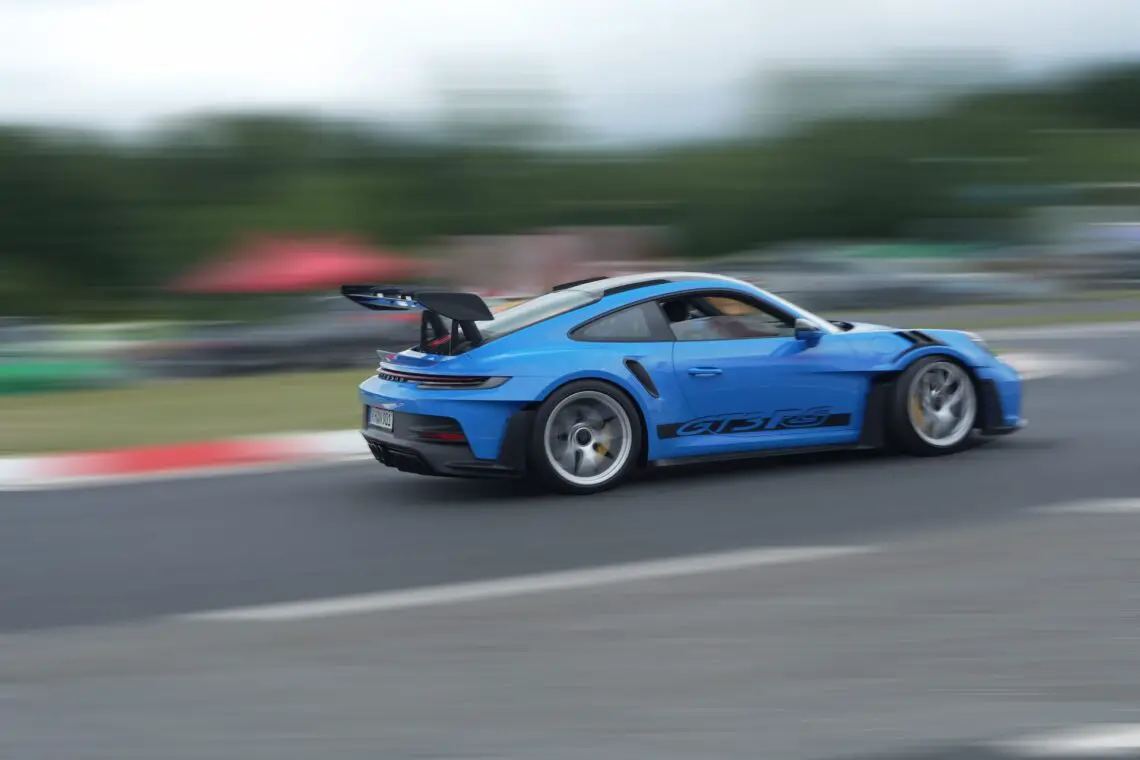
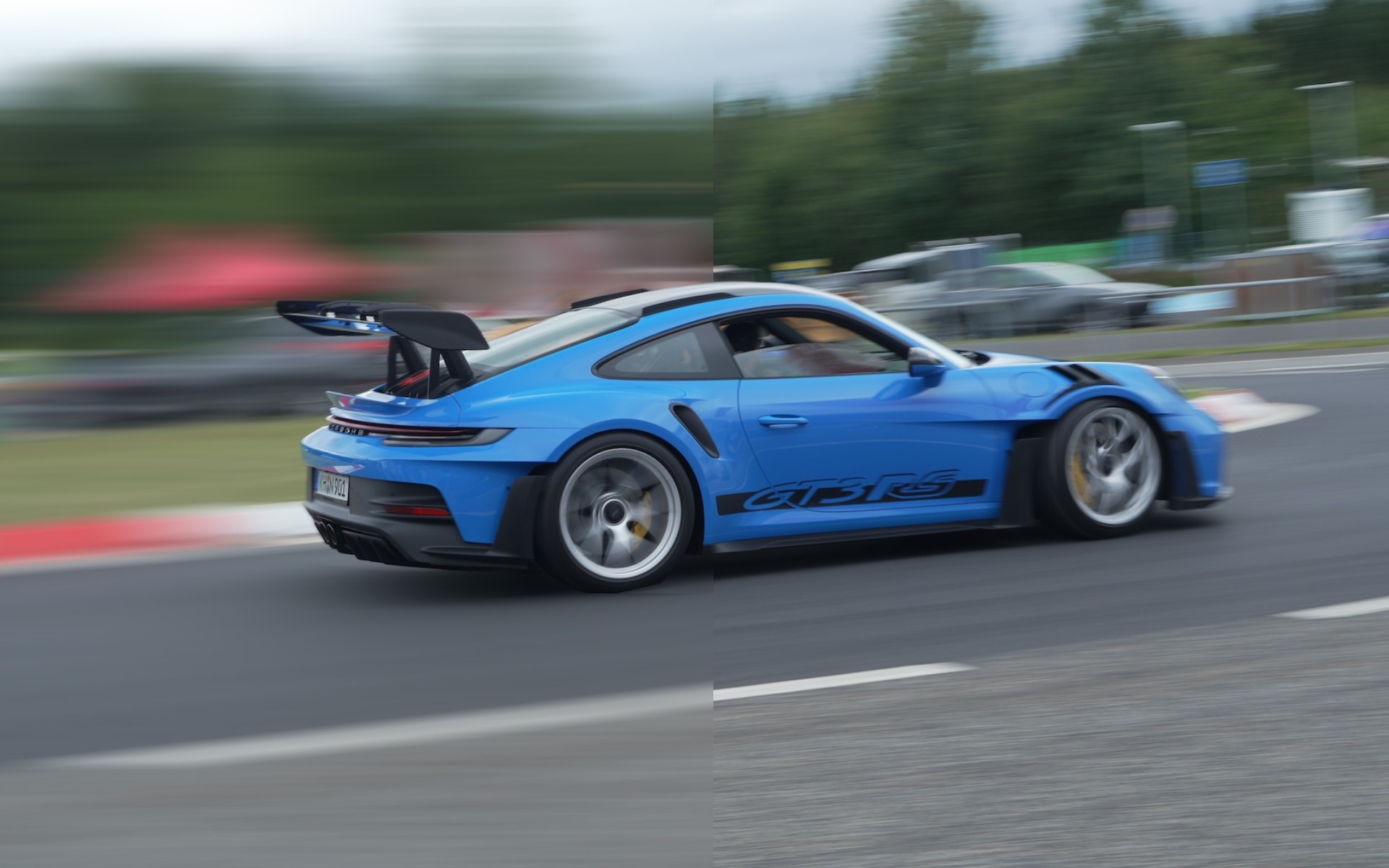
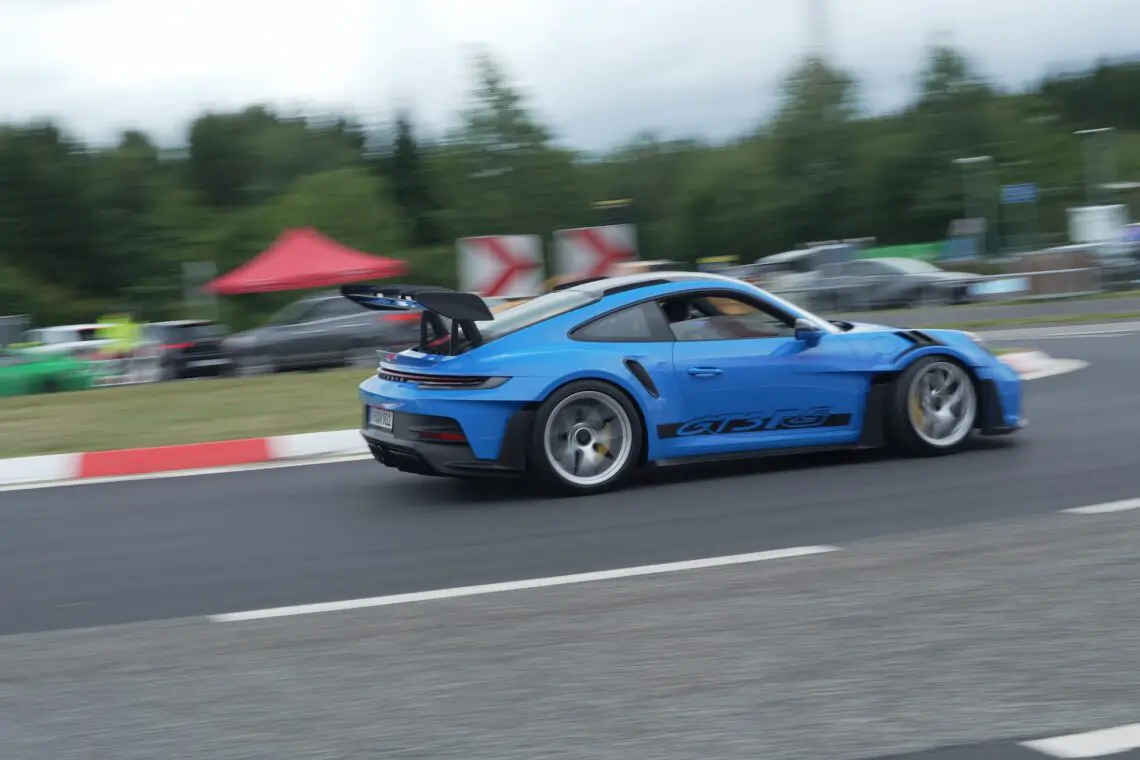
Auf den folgenden Fotos des AutoRAI-Journalisten Bart Oostvogels können Sie sehen, dass ein Schwenkeffekt angewendet wurde. Das erste Bild ist das Originalfoto, direkt aus der Kamera. Wie Sie sehen können, gibt es bereits eine „Bewegung“ im Foto um den GT3 RS herum, aber das Auto ist weitgehend im Fokus. Wir können diesen Effekt verstärken, um noch mehr Geschwindigkeit in das Foto zu bekommen. Aber wie machen Sie das?
Original Foto
Erste Schritte
Wo fangen Sie an? Verwenden Sie vorzugsweise ein Programm wie Photoshop. Legen Sie zunächst das Originalfoto in Photoshop ein und duplizieren Sie die Originalebene zweimal. Dadurch werden drei Ebenen in Photoshop erstellt. Gehen Sie dann auf der obersten Ebene mit dem Auswahlwerkzeug um das Auto herum, so dass Sie das gesamte Auto ausgewählt haben. Es ist wichtig, dass die Auswahl erhalten bleibt. Drücken Sie dann auf Löschen, um das Auto aus der Ebene zu entfernen. Klicken Sie anschließend auf die zweite Ebene und wenden Sie die Funktion „Auswahl umkehren“ an, damit Photoshop alles außer dem Auto auswählt. Drücken Sie auf Löschen. Sie werden sehen, dass nun die gesamte Umgebung in der Ebene entfernt ist, aber das Auto bleibt erhalten. Klicken Sie nun erneut auf die oberste Ebene (die Ebene, aus der das Auto entfernt wurde). Wählen Sie auf dieser Ebene Filter > Weichzeichnen > Bewegungsunschärfe und fügen Sie dem Hintergrund eine zusätzliche Unschärfe hinzu. Hier können Sie entscheiden, was noch natürlich aussieht. Et voila, das war’s. Sie können das Ergebnis unten sehen.
Bearbeitetes Foto